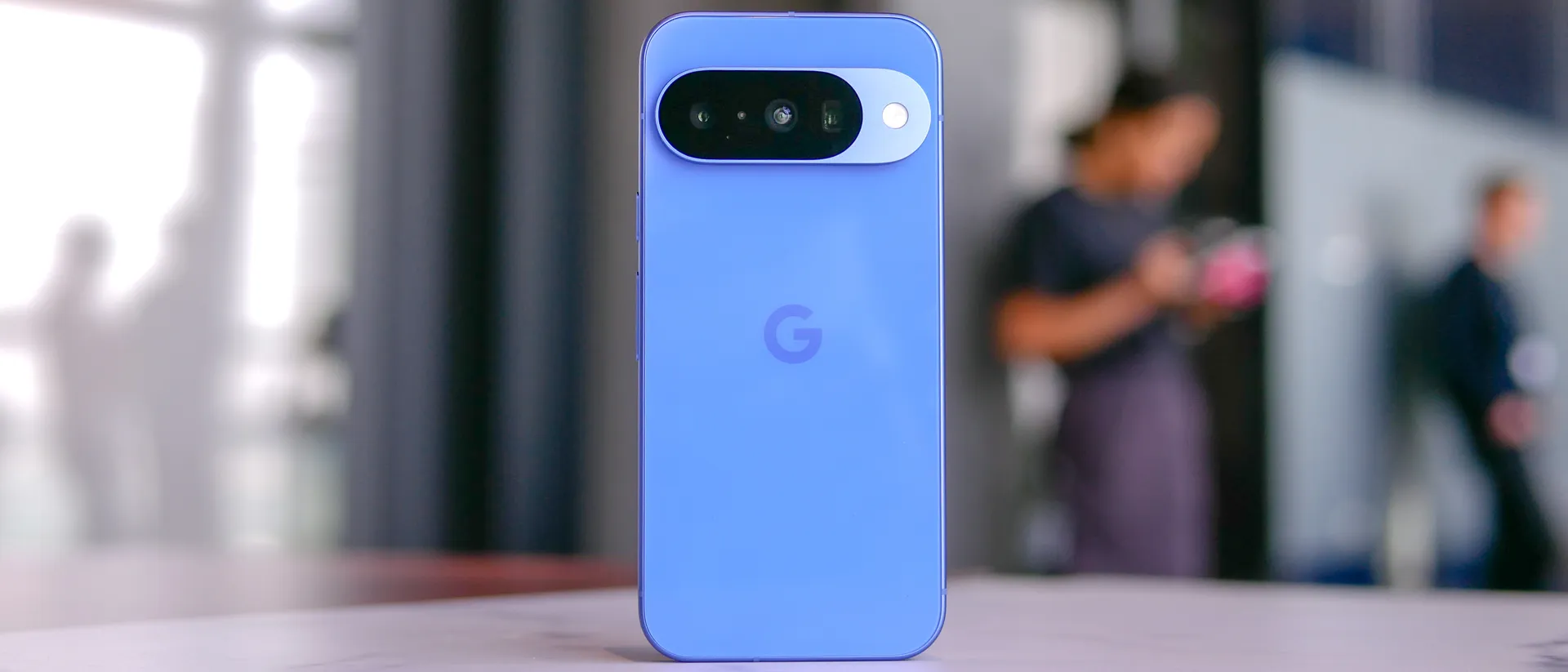
Første gang du sætter din nye Google Pixel 10 op, er der et par ting, du bør overveje at gøre, uanset om du skifter fra en ældre Pixel, en anden Android-enhed eller endda en iPhone. Google fortæller dig ikke om disse trin, men de kan være med til at forbedre din oplevelse af din nye telefon.
1. Opdater din telefon og dine apps
Start med at sikre, at din telefon er opdateret.
Systemopdateringer: Swipe ned med to fingre fra toppen af skærmen og tryk på indstillingsikonet (tandhjulet). Gå til System > Softwareopdateringer for at tjekke for og installere den nyeste version af Pixel OS.
Appopdateringer: Åbn derefter Google Play Butik og opdater alle dine Google-apps. Disse er ikke inkluderet i systemopdateringen, så det er et afgørende skridt for at få de nyeste funktioner og sikkerhedsrettelser.
2. Vælg din navigationsstil
Din Pixel 10 har som standard swipenavigation, som ligner iPhones navigation. Du kan dog ændre dette, hvis du foretrækker en anden metode.
Gå til Indstillinger > System > Navigationstilstand.
Her kan du skifte til 3-knaps-navigation, hvis du foretrækker at have knapper på skærmen i bunden til tilbage, hjem og seneste apps. Du kan også aktivere indstillingen “Swipe for at aktivere assistenten” inden for bevægelsesnavigation for hurtigt at få adgang til Google Gemini ved at stryge fra et nederste hjørne.
3. Opsæt Google Gemini
For at komme i gang med Googles kraftfulde AI skal du aktivere den.
Åbn Gemini-appen. Du bliver muligvis stillet et par spørgsmål for at aktivere tjenesten.
Alle Pixel 10-modeller leveres med et gratis års abonnement på Googles AI Pro-plan. Ud over appen muliggør telefonens Tensor G5-chip og Google DeepMind AI-funktioner på enheden som Magic Cube, der kan integrere data fra andre apps.
4. Maksimér skærmopløsningen
Pixel 10 har en skærm af høj kvalitet, men den er muligvis ikke indstillet til sin højeste opløsning som standard for at spare på batteriet.
Gå til Indstillinger > Skærm > Skærmopløsning.
Vælg den højeste opløsning, der er tilgængelig. Vær opmærksom på, at dette kan dræne dit batteri hurtigere. Hvis du bemærker en betydelig batteridræning, kan du altid vende tilbage til den tidligere indstilling med minimal visuel effekt.
5. Forbedr berøringsfølsomheden
Hvis du planlægger at bruge en skærmbeskytter, er det en god idé at øge berøringsfølsomheden.
I indstillingerne for Skærm skal du finde og aktivere skydeknappen for Berøringsfølsomhed.
Det anbefales at genregistrere dine fingeraftryk, efter du har gjort dette, for bedre nøjagtighed.
6. Gør dine animationer hurtigere
Selvom Pixel 10 er hurtig, kan du få den til at føles endnu mere kvik ved at reducere længden af dens animationer.
Først skal du aktivere Udviklerindstillinger. Gå til Indstillinger > Om telefonen > Softwareoplysninger, og tryk gentagne gange på Build-nummer, indtil du ser en meddelelse om, at udviklerindstillinger er blevet låst op.
Gå tilbage til hovedmenuen for Indstillinger. Du vil nu have en ny mulighed kaldet Udviklerindstillinger. Rul ned til afsnittet “Tegning”.
Skift værdierne for Vinduesanimationsskala, Overgangsanimationsskala og Animatorvarighedsskala fra 1x til .5x. Dette vil gøre alle app- og skærmovergange meget hurtigere.
7. Tilføj alle dine konti
Hvis du kun loggede ind med én Google-konto under den første opsætning, er det nu tid til at tilføje eventuelle andre, du bruger.
Åbn Play Butik-appen.
Tryk på den lille nedadgående pil ved siden af dit profilbillede og vælg Tilføj en anden konto.
Log ind med alle dine andre arbejds-, personlige eller delte konti.
8. Download dine apps effektivt
I stedet for at downloade apps én efter én, skal du bruge Google Play Butiks funktion til massedownload.
Download flere apps på én gang: Tryk på dit profilbillede i Play Butik > Administrer apps & enhed > Administrer. Her kan du vælge fanen “Ikke installeret” for at se alle de apps, du nogensinde har downloadet på en anden enhed. Dette giver dig mulighed for at vælge og installere et stort antal apps på én gang.
9. Aktivér Google Fotos-sikkerhedskopiering
Risikér ikke at miste dine minder! Sørg for, at dine fotos bliver sikkerhedskopieret.
Åbn Google Fotos-appen.
Sørg for, at du er logget ind på den korrekte Google-konto.
Følg anvisningerne for at aktivere fotosikkerhedskopiering. Du kan vælge, om du kun vil sikkerhedskopiere over Wi-Fi eller også bruge dine mobildata. Dette trin er afgørende, da fotos ikke sikkerhedskopieres automatisk, før du åbner appen og aktiverer funktionen.
10. Tilpas din startskærm
Få mere skærmplads og hurtigere adgang til dine apps.
App-gitter: Tryk og hold på et tomt sted på startskærmen, og gå derefter til Baggrund & stil > App-gitter. Skift det fra standarden 4×5 til 5×5 for at få flere ikoner.
Swipe op for at søge: På startskærmen skal du trykke og holde på et tomt sted igen og gå til Indstillinger for startskærm. Under “Søgeindstillinger” skal du aktivere Swipe op for at starte søgning. Dette giver dig mulighed for hurtigt at finde og starte en app ved at swipe op og skrive dens navn, hvilket er meget hurtigere end at lede efter ikonet.
11. Vigtige telefon- og notifikationsindstillinger
Et par hurtige justeringer for at forbedre din opkalds- og notifikationsoplevelse.
Blokér spamopkald: Åbn Telefon-appen, tryk på de tre prikker øverst til højre, gå til Indstillinger > Nummer-id og spam, og aktiver Filtrer spamopkald.
Wi-Fi-opkald: I Telefon-indstillingerne skal du gå til Konto til opkald, trykke på dit SIM-kort og aktivere Wi-Fi-opkald for bedre opkaldskvalitet.
Ryd notifikationer på startskærmen: Swipe ned med én finger for at få adgang til hurtigindstillingerne og notifikationslinjen. Tryk for at aktivere Registrering af bilulykke, Satellite SOS og Fuldfør Pixel-opsætning. Dette vil rydde disse vedvarende notifikationer.
Always-On Display: I menuen “Fuldfør Pixel-opsætning” kan du også aktivere Always-On Display og opsætte funktioner som Nu afspilles (som identificerer musik omkring dig).
12. Automatisér din telefon med regler
Brug “Regler” til automatisk at ændre din telefons adfærd baseret på din placering eller dit Wi-Fi-netværk.
Gå til Indstillinger > System > Regler.
Du kan oprette en regel til at sætte din telefon til “Forstyr ikke”, lydløs, vibrere eller ringe, når du ankommer til et bestemt sted (som arbejde) eller opretter forbindelse til et bestemt Wi-Fi-netværk (som dit hjemme-Wi-Fi).
For mere avanceret tilpasning skal du tjekke Indstillinger > Tilstande, hvor du kan oprette brugerdefinerede tilstande (som “Arbejde” eller “Sove”), der styrer, hvilke notifikationer der er tilladt, hvilke apps du kan bruge og andre indstillinger.
13. Slå opladningslyde fra
En lille, men nyttig indstilling for at undgå høje lyde, når du sætter din telefon til opladning.
Gå til Indstillinger > Lyd og vibration.
Rul ned til bunden og deaktiver Opladningslyde og -vibration.
14. Administrer notifikationer
Tag kontrol over appnotifikationer for at reducere distraktioner.
Deaktiver unødvendige notifikationer: Gå til Indstillinger > Notifikationer > App-indstillinger for at se og deaktivere notifikationer fra alle apps, du ikke er interesseret i.
Tilpasning på stedet: Hvis der kommer en notifikation, du vil slå fra, skal du trykke og holde på den. Dette giver dig mulighed for at deaktivere den direkte.
Notifikationshistorik: Under Indstillinger > Notifikationer skal du aktivere Notifikationshistorik. Dette er fantastisk, hvis du ved et uheld rydder en notifikation og har brug for at tjekke, hvad den var.
15. Tilpas dine baggrunde
Personliggør din hjem- og låseskærm med unikke baggrunde.
Tryk og hold på din startskærm, og vælg derefter Baggrund & stil > Flere baggrunde.
AI-baggrunde: Vælg AI-baggrund for at generere en unik baggrund baseret på dine tekstprompter.
Filmiske baggrunde: Vælg et af dine egne fotos, og tryk derefter på stjerneikonet. Du kan anvende en 3D-dybdeeffekt på dit foto, hvilket får motivet til subtilt at bevæge sig, når du vipper telefonen.
16. Skab et tema for dine ikoner
Tilpas dine appikoner til din baggrund for et sammenhængende look.
Gå tilbage til Baggrund & stil og aktiver skydeknappen for Temaikoner.
Dine ikoner vil nu blive farvet, så de matcher din baggrunds farvepalet. Du kan også manuelt vælge en anden farvepalet fra de tilgængelige muligheder.
17. Tilpas din låseskærm
Gør din låseskærm mere nyttig eller minimal.
I Baggrund & stil skal du vælge Låseskærm.
Du kan ændre urets størrelse og stil og tilpasse de to genvejsikoner i bunden. Du kan også tilføje brugerdefineret tekst eller aktivere “Nu afspilles”-historik for at se nyligt identificerede sange.
18. Juster skærm & natlys
Optimer din skærm til forskellige tidspunkter på dagen.
Mørkt tema: Gå til Indstillinger > Skærm > Mørkt tema. Du kan planlægge det til at tænde automatisk fra solnedgang til solopgang for at reducere øjenbelastning.
Natlys: Denne funktion reducerer blåt lys, som kan forstyrre søvnen. Gå til Indstillinger > Skærm > Natlys. Du kan planlægge det eller tænde det manuelt og justere intensiteten med en slider.
19. Aktivér opmærksomhed på skærmen
Forhindrer din skærm i at dæmpe, mens du stadig kigger på den.
Gå til Indstillinger > Skærm > Skærmtimeout.
Aktivér Adaptiv timeout og Opmærksomhed på skærmen. Dette bruger frontkameraet til at registrere, om du kigger på skærmen, og holder den tændt længere end timeout-indstillingen.
20. Brug flere brugerkonti
Hvis du deler din telefon, kan du oprette separate brugerprofiler for forskellige personer.
Gå til Indstillinger > System > Flere brugere.
Du kan oprette en ny profil med sine egne apps og indstillinger, hvilket er fantastisk for familier eller til at opsætte en børneprofil.
21. Opsæt udvidet oplåsning
Hold din telefon ulåst i sikre situationer.
Gå til Indstillinger > Sikkerhed og privatliv > Mere sikkerhed og privatliv > Udvidet oplåsning.
Du kan indstille din telefon til at forblive ulåst, når du er på et betroet sted (som dit hjem), når den er på din person med Registrering på kroppen, eller når den er forbundet til en betroet enhed (som et smartur eller bilens Bluetooth).
22. Beskyt din telefon mod tyveri
Aktivér disse afgørende indstillinger for at sikre din enhed, hvis den nogensinde bliver stjålet.
Gå til Indstillinger > Sikkerhed og privatliv > Lås til tyveriregistrering.
Identitetstjek: Aktivér dette for at kræve et biometrisk tjek, før der tillades ændringer i din PIN-kode, adgangskode eller adgang til gemte adgangskoder.
Lås til tyveriregistrering: Dette låser automatisk din telefon, hvis den pludselig bliver snappet ud af din hånd.
Offline enhedslås: Aktivér dette for at låse din telefon, hvis den mister signal (f.eks. hvis en tyv fjerner SIM-kortet), hvilket forhindrer dem i at få adgang til dine data.
23. Opsæt Find Hub
Sørg for, at du kan lokalisere og fjernslette din enhed, hvis den bliver mistet eller stjålet.
Gå til Indstillinger > Sikkerhed og privatliv > Find dine offline enheder.
Tryk på Find og slet din enhed, og vælg indstillingen “med netværk i alle områder” for den bedste chance for at finde din telefon.
24. Brug den gratis Google VPN
Pixel-telefoner inkluderer en gratis VPN-tjeneste for at beskytte dit privatliv.
Gå til Indstillinger > Netværk og internet > VPN.
Vælg VPN fra Google. Du kan vælge at aktivere det for både mobil- og Wi-Fi-netværk.
25. Tilpas dine hurtigindstillinger
Få hurtig adgang til dine mest brugte indstillinger.
Swipe ned med to fingre fra toppen af skærmen for at åbne den fulde menu for Hurtigindstillinger.
Tryk på Rediger-knappen (et blyantikon).
Træk og slip ikonerne for at arrangere dem i den rækkefølge, du foretrækker. Du kan flytte ofte brugte genveje som VPN, lommelygte eller Wi-Fi til toppen for hurtig adgang.
26. Forbedr dit velbefindende
Brug disse funktioner til at hjælpe dig med at koble fra.
Sove-tilstand: Gå til Indstillinger > Digitalt velvære og forældrekontrol > Sove-tilstand. Du kan indstille en tidsplan for automatisk at slå notifikationer og lyde fra, mens du sover.
Vend for at tie: I samme menu skal du aktivere Vend for at tie. Dette lader dig slå alle notifikationer fra ved blot at placere din telefon med forsiden nedad på en flad overflade.
27. Brug dobbelttryk
En skjult gestus, der lader dig dobbelttrykke på bagsiden af din telefon for at udføre en genvej.
Gå til Indstillinger > System > Bevægelser > Dobbelttryk for at starte handlinger.
Du kan indstille dobbelttrykket til at tage et skærmbillede, tænde lommelygten eller åbne enhver app på din telefon.
28. Sove-tilstand
Du kan justere dine indstillinger for sove-tilstand ved at gå til Indstillinger > Skærm > Digitalt velvære og forældrekontrol. Derfra kan du indstille en simpel tidsplan eller lade tilstanden aktiveres automatisk, når din telefon oplades. Sove-tilstand vil føre dig til tilstandsskærmen, hvor du kan tilpasse, hvilke apps og personer der har lov til at afbryde dig, mens den er aktiv.
Tip 29: Vend for at tie
For hurtigt at aktivere “Forstyr ikke”, skal du gå tilbage til menuen Digitalt velvære og forældrekontrol og vælge Vend for at tie. Når denne funktion er slået til, skal du blot vende din telefon med forsiden nedad på en flad overflade. Du vil mærke en kort vibration, der lader dig vide, at “Forstyr ikke” er aktiv. Dette er perfekt til, når du er til et måltid eller sammen med venner og ikke vil afbrydes. For at deaktivere det, skal du bare samle din telefon op igen.
Tip 30: Dobbelttryk
Mens din låseskærm er begrænset til to genveje, kan du aktivere en tredje ved hjælp af Dobbelttryk. Naviger til Indstillinger > System > Bevægelser > Dobbelttryk for at starte handlinger. Med denne indstilling kan du dobbelttrykke på bagsiden af din telefon for at udføre en række handlinger. Almindelige anvendelser inkluderer at tage et skærmbillede, tænde lommelygten eller åbne en specifik app som Google Wallet for hurtig adgang. Du kan tilpasse denne genvej, så den passer til dine behov.
Nyttige Google-opkaldsfunktioner
Google Pixel-telefoner er kendt for deres nyttige opkaldsfunktioner. Du kan finde dem ved at åbne Telefon-appen, trykke på de tre prikker og gå til Indstillinger.
Hold for mig: Når du bliver sat i venteposition, for et lægekontor eller en anden service, skal du aktivere denne funktion for at lade din Pixel tage over. Opkaldet forbliver forbundet til din telefon, men din enhed vil overvåge opkaldet og advare dig, når en rigtig person er i den anden ende, så du ikke behøver at blive på telefonen hele tiden.
Vejled mig i opkald: Denne funktion lytter til automatiserede telefonmenuer (som “Tryk 1 for salg, 2 for konti…”) og viser mulighederne på din skærm. I stedet for at vente på at høre mulighederne, kan du blot trykke på den, du vil vælge, hvilket sparer dig tid.
Opkaldsskærm: For indgående opkald kan din Pixel screene opkaldet for dig. Den vil besvare opkaldet, transskribere, hvad den, der ringer, siger på din skærm, og give dig hurtige, forudskrevne svar, du kan trykke på for at svare. Du kan også vælge at tage opkaldet eller lægge på. Du har mulighed for at optage lyden af opkaldsskærmen, og du kan indstille disse optagelser til automatisk at blive slettet efter 30 dage.
Jeg håber, du nyder din nye Pixel!
